Workflows vereinfachen
In dem letzten Block unserer Best Practice-Reihe haben wir auf die Zeit seit den letzten Experten-Tagen zurückgeblickt und Ihnen eine kleine Auswahl von Workflows gezeigt, die wir seitdem optimieren konnten.
Wellness & Beauty
Das erste Modul, in dem eine Änderung stattgefunden hat, ist das „Wellness & Beauty“- Modul.
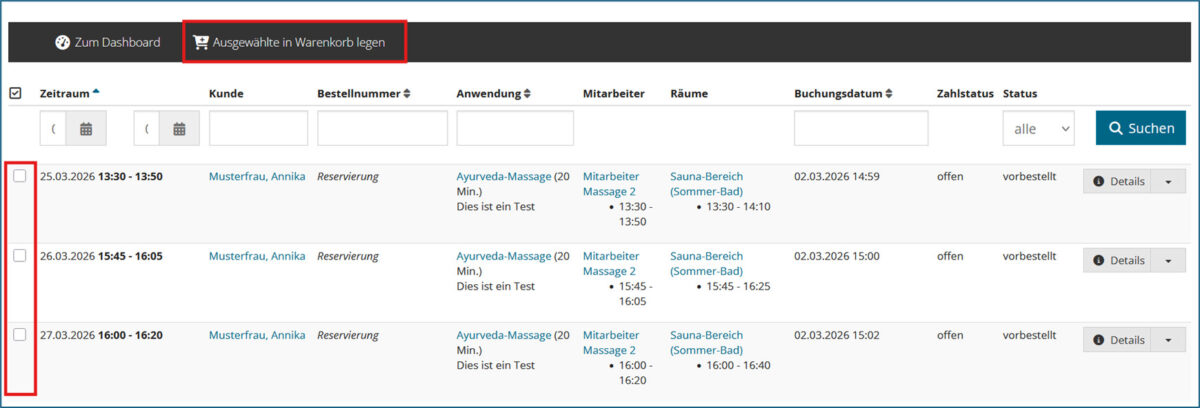
Anlass hier eine Optimierung vorzunehmen war der Unmut einiger Bäder, die berichteten, dass sie Kunden haben, die zu Beginn eines Monats mehrere Termine für diesen Monat festlegen möchten, diese aber erst nach der letzten Stunde zahlen möchten. Nun werden die Anwendungen nur noch „reserviert“ und am Ende kann man entscheiden, welche der Buchungen wann bezahlt werden sollen.
Gutschein-Modul
Auch im Gutschein-Modul gab es Erweiterungen.
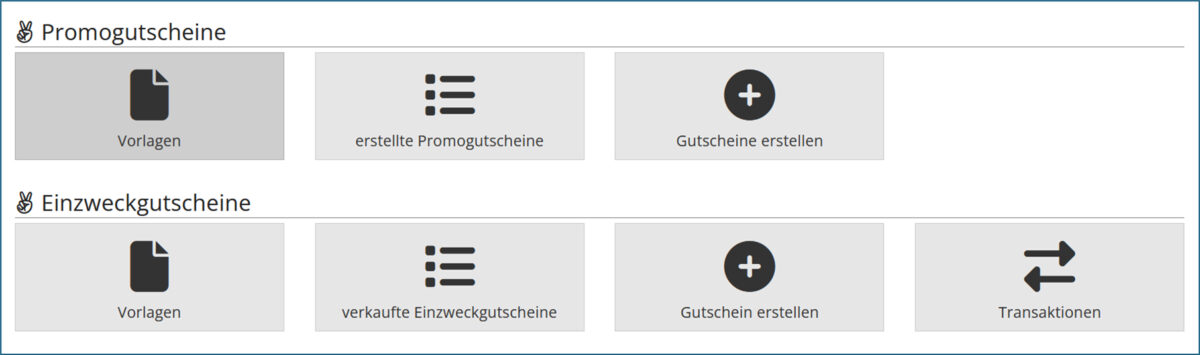
Zu den „Freikarten“ die mittlerweile Rabattgutscheine heißen und den Mehrzweckgutscheinen gesellten sich noch die Promogutscheine & die Einzweckgutscheine hinzu.
Diese beiden Gutscheinarten stehen, nach Benachrichtigung an uns, jedem Nutzer des Gutschein-Moduls kostenfrei zur Verfügung.
Promogutscheine:
Bei den Promogutscheinen kann man ein bestimmtes Produkt um einen gewissen Prozentsatz oder € im Preis reduzieren. Promogutscheine können nicht verkauft werden
Beispiel:
Sie wollen in einer Zeitung einen Gutschein anbieten, der es den Kunden ermöglicht, einen Eintritt um 50% günstiger zu erhalten, wenn Sie diesen Gutscheincode bei der Bestellung des Eintritts hinterlegen.
Hinweis:
Bei Verwendung einer Mafis-Kasse können Sie Promogutscheine nur anbieten, wenn diese mit 100% Rabatt erstellt werden.
Einzweckgutscheine:
Einzweckgutscheine sind Leistungsgutscheine.
Sie legen die Höhe des Rabattes in Prozent oder Euro selbst fest. Der Einzweckgutschein ist ein Leistungsgutschein für einen bestimmten Artikel, den Sie an der CLOUD-KASSE und online einlösen können.
Einzweckgutscheine können genauso von den Kunden gekauft werden, wie die Mehrzweckgutscheine, mit dem Unterschied, dass sie zweckgebunden sind.
Course Manager
Zwei Einstellungen im Course-Manager haben immer wieder für manuellen Aufwand gesorgt. Wenn man Kunden erlaubt, sich auf die Warteliste für einen Kurs zu setzen, musste man vielleicht nach ein paar Wochen mit Schrecken feststellen, dass sich über 100 Personen auf die Warteliste setzen lassen haben.
Und nach einer Weile saßen immer noch über 100 Personen auf der Warteliste, obwohl einige der Kinder schon längst das maximale Alter überschritten haben.
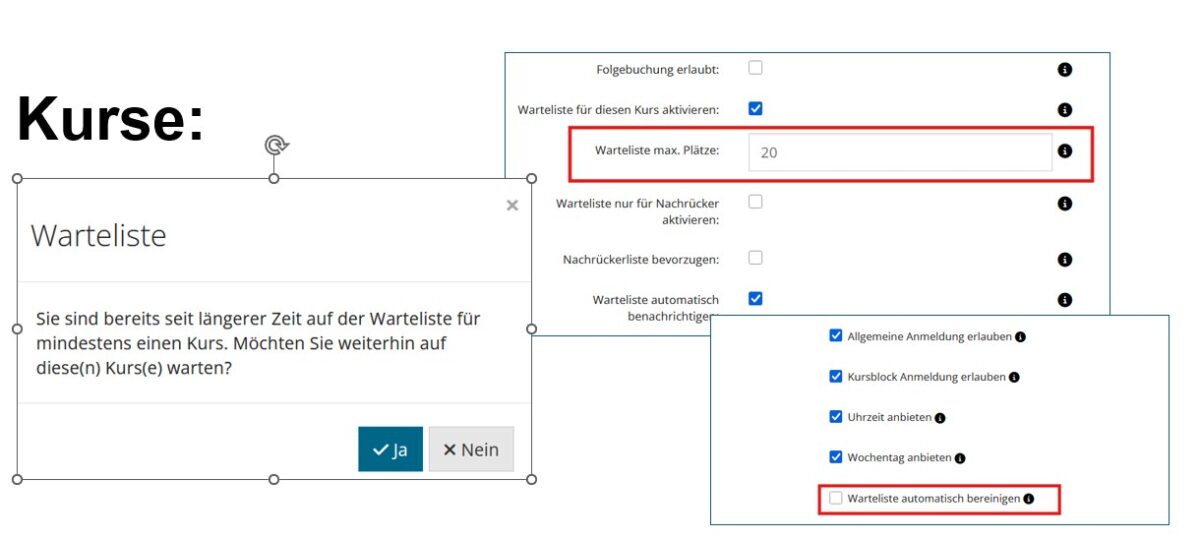
Zwar wird dem Kunden, wenn er sich einloggt und schon länger (100 Tage) auf einer Warteliste steht, der Hinweis angezeigt, dass er schon lange auf dieser Liste steht, und es wird ihm angeboten sich von der Liste streichen zu lassen. Jedoch machen das die wenigsten Kunden.
Deshalb haben wir es möglich gemacht, dass man pro Kurs hinterlegen kann, wieviele Kunden sich maximal auf die Warteliste setzen lassen können. Ist die Grenze erreicht, ist es dem Kunden nicht mehr möglich, sich auf die Warteliste einzutragen.
Bei Kursen, deren Alter beschränkt ist, hilft auch die zweite Einstellung, die „Warteliste automatisch bereinigen“ zu lassen. Die Personen, die das maximale Alter des Kurses überschritten haben, werden bevor die E-Mails an die Kunden gesendet werden, automatisch von der Liste genommen.
Professional Cloud Access
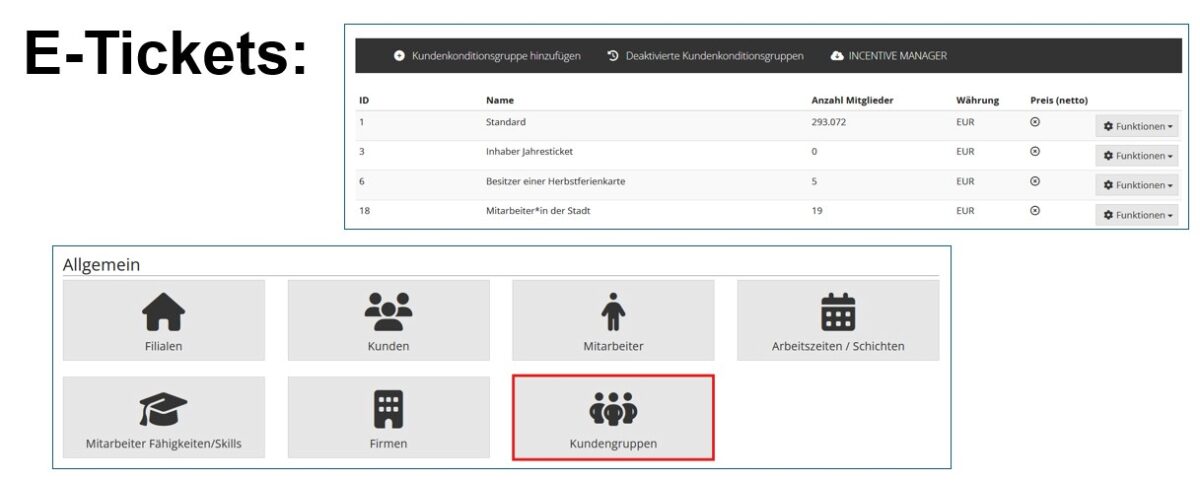
Sie kennen ja vermutlich alle die Kundenkonditionsgruppen. Über diese lassen sich die Preise in Lequaro steuern. Gehört ein Kunde einer Kundenkonditionsgruppe an, sei des durch das Vorzeigen eines Berechtigungsausweises, oder durch die Zugehörigkeit zu einem Kundenkreis (z.B. Strom, Wasser) können Preise, die für alle anderen Kunden gelten, reduziert werden. Über die „Kundengruppen“ wird die Sichtbarkeit eines Tarifs gesteuert. Gehört der Kunde einer Kundengruppe an, kann er Tarife sehen und buchen, die andere Kunden nicht sehen können.
Auch beim QCI an einem GT7, kann man für eine Kundengruppe spezielle Tarife hinterlegen, weil dort die Zuweisung zu einer Kundengruppe beachtet wird.
Um die Kunden einer "Kundengruppe" zuordnen zu können, haben wir einen neuen Punkt "Kundengruppen" für Sie erstellt. Die Kundengruppen "Everyone" und "Registered User" sind schon vorhanden und steuern bislang nur die Ansicht von Dateien aus der Mediendatenbank.
Dann verknüpft man die Kundengruppe mit einer Kundenkonditionsgruppe.
Bei dem Tarif können Sie dann auswählen, welche Kundengruppe diesen Tarif sehen darf. Standardmäßig ist die Kundengruppe "Everyone" ausgewählt. Das bedeutet, dass der Tarif jedem Kunden angezeigt wird. Soll der Tarif nur bestimmten Kundengruppen angezeigt werden, entfernen Sie die Kundengruppe "Everyone", indem Sie auf das x hinter dem Kundengruppen-Namen klicken.
Gerne geben wir Ihnen ein Update zu den vorhandenen Schnittstellen, die wir mittlerweile anbieten.
Folgende Schnittstellen bestehen bereits:
- Actic
- Aidoo
- HanseFit
- Pfalzcard
- Sportnavi
- SunUp
- Sportverein-Kundenkarte
Seit längerem stehen wir auch in Kontakt zu Egym/Wellpass. Wir werden hoffentlich im Laufe des Jahres eine Schnittstelle von EGYM Wellpass bekommen um diese genauso anzubinden, wie mit Hansefit. Man hat uns ca. Juni/Juli in Aussicht gestellt.
Cloud-Kasse
Als wir die CLOUD-KASSE im Jahre 2021 entwickelt haben, musste jedes Produkt, was man an der Kasse verkaufen wollte, auch als Produkt in den Produktgruppen dieses Eingabegerätes hinterlegt sein. Das konnte schon mal bedeuten, dass man auf der Kassenoberfläche viel zu viele Buttons hatte und die Übersicht verloren hat.
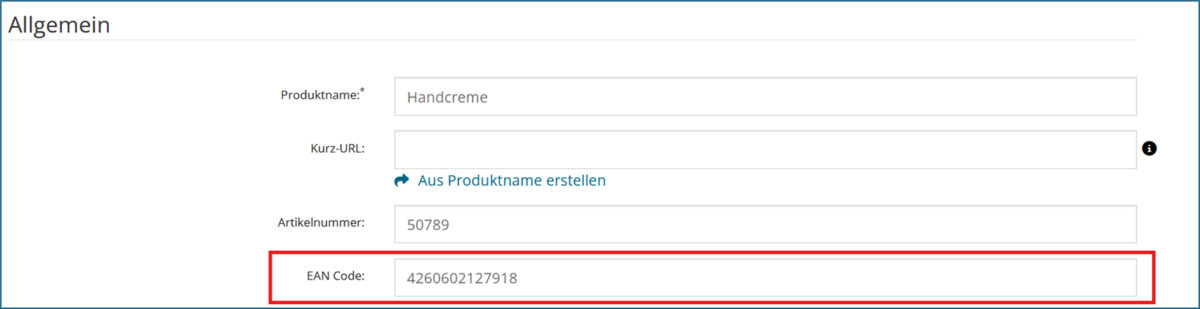
Wenn Sie Produkte anbieten, die über einen EAN-Code verfügen, können Sie beim Anlegen der Produkte einfach den EAN-Code scannen und beim Produkt hinterlegen. Dieses Produkt muss nicht mehr zu der Produktgruppe in der Kasse hinzugefügt werden und wird nach dem Scan automatisch in den Warenkorb gelegt.
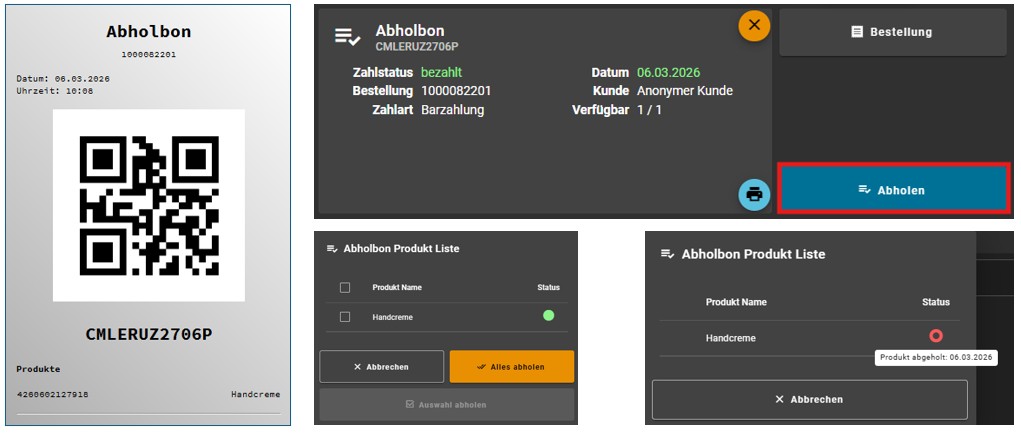
Eine weitere Erleichterung im Bereich „Cloud-Kasse“ ist der „Abholbon“. Wenn Sie ein Produkt an der Eingangs-Kasse verkaufen, was aber nur im Kiosk oder im Wellness-Bereich ausgegeben werden kann, können Sie dieses Produkt als Abholprodukt kennzeichnen. Der Kunde kauft dieses Produkt und erhält einen Abholbon.
Mit diesem Abholbon geht er an die Kasse im Kiosk und lässt den Code dort abscannen, um das Produkt abzuholen. Nachdem das Produkt abgeholt wurde, wird dies beim erneuten Scannen des Bons angezeigt.
Ein ähnliches Verhalten ist bei den
Verleihartikeln gegeben.
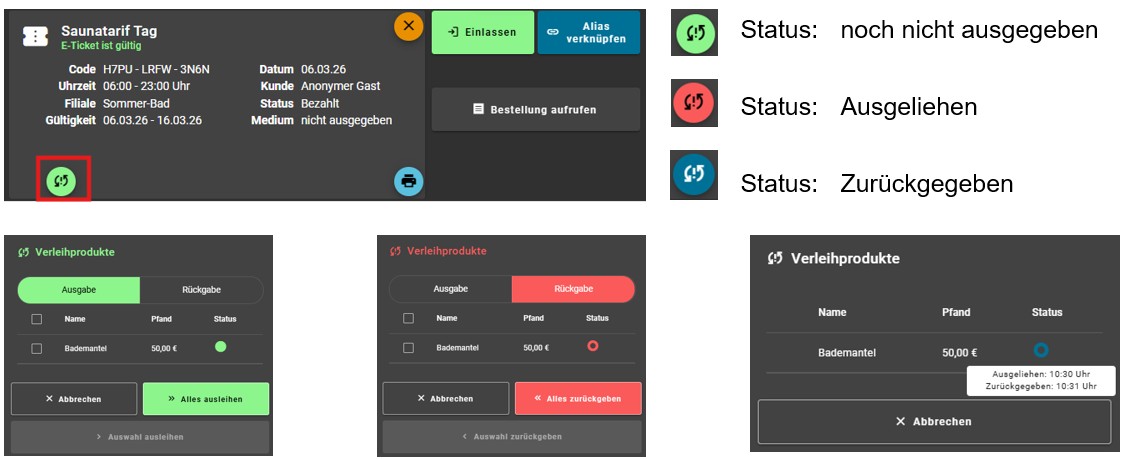
Sie können Verleihprodukte (z.B. einen Bademantel) zu einem Tarif dazubuchen. Diesem können Sie eine Verleihgebühr und auch Pfand zuweisen. Bucht der Kunde einen Verleihartikel zu seinem Ticket, wird das beim Ticket hinterlegt. Scannt man das Ticket nun ab, wird der Verleihstatus direkt angezeigt in der linken unteren Ecke angezeigt wird. Das Symbol ändert je nach Verleihstatus seine Farbe.
Grün bedeutet, dass der Verleihvorgang noch nicht abgeschlossen ist. Rot bedeutet, dass die Verleihprodukte noch nicht zurückgegeben wurden und blau bedeutet, dass der Verleihvorgang abgeschlossen ist.
Wird das Verleihprodukt zurückgegeben, wird das Pfand als Minus im Warenkorb angezeigt und kann zurück auf das Ticket gebucht werden.
Altersfreigabe an Terminal & Kasse
Im Jugendschutzgesetz ist geregelt, ab wann Jugendliche welchen Alkohol trinken dürfen. Wenn Sie alkoholische Getränke verkaufen, müssen Sie dies berücksichtigen.
Wichtige Altersgrenzen im Überblick:
• Ab 14 Jahren: In Begleitung von Eltern oder Personensorgeberechtigten ist das Trinken von Bier, Wein oder Sekt in der Öffentlichkeit erlaubt ("begleitetes Trinken").
• Ab 16 Jahren: Jugendliche dürfen Bier, Wein, Sekt oder Mischgetränke daraus (z.B. Radler) eigenständig kaufen und in der Öffentlichkeit konsumieren.
• Ab 18 Jahren:
Volle Erlaubnis für alle Arten von alkoholischen Getränken, einschließlich Spirituosen (Schnaps, Wodka) und Alkopops.
Grundsätzlich denkt man bei Altersfreigaben natürlich erst einmal an alkoholische Getränke, aber auch einige Anwendungen oder der Besuch im Solarium sind für Jugendliche nicht geeignet.
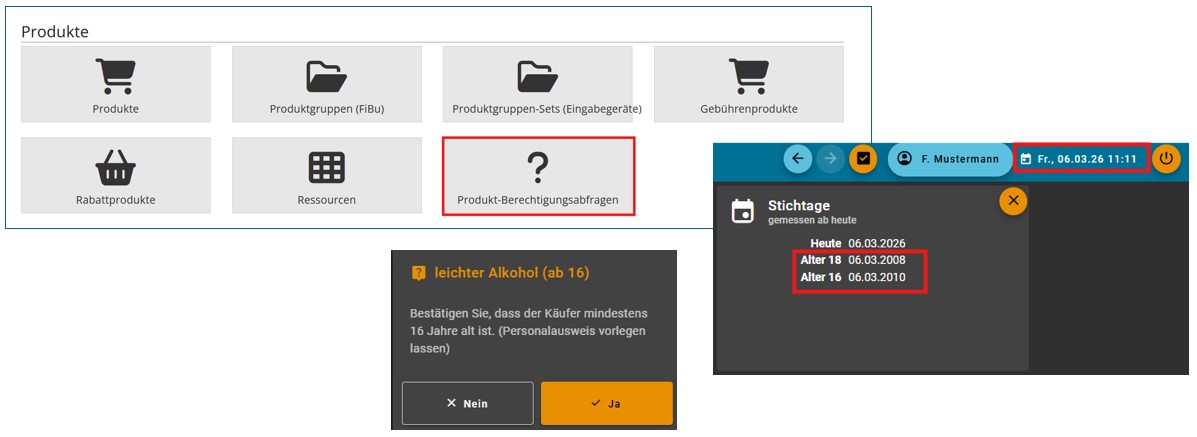
Wir haben deshalb einen eigenen Bereich „Produkt-Berechtigungsfragen“ (unter Stammdaten) implementiert. Dort können Sie alle Produkte, die nicht an jede Altersklasse verkauft werden dürfen, in Kategorien einsortieren.
Bei Klick auf ein Produkt, was eine Altersfreigabe benötigt, werden Ihnen Hinweise angezeigt, die Sie aktiv bestätigen müssen.
Noch ein kleiner Hinweis dazu. In der Kasse können Sie durch Klick auf das aktuelle Datum im Kopfbereich, die Daten des vorgelegten Ausweises mit dem heute gültigen Alter vergleichen.
Status der Zubereitung von Speisen
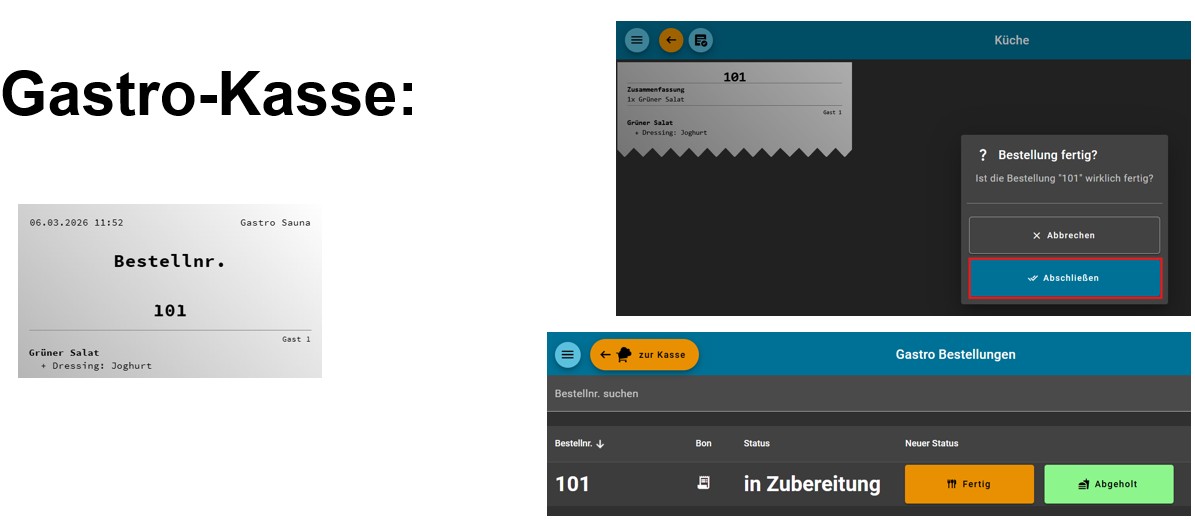
Wenn Sie Speisen anbieten, können Sie den Status der Zubereitung als Mitarbeiter nachverfolgen oder auch dem Kunden auf einem Monitor anzeigen lassen. Um den Kunden den Zubereitungsstatus, wie man den vielleicht von Mc Donalds oder Burger King kennt, benötigen Sie jedoch das Modul: Digitale Kommunikation
Um den Zubereitungsstatus als Mitarbeiter einzusehen, benötigen Sie eigentlich nur die Admin-App. Dort kann die Küche sehen, was zubereitet werden muss. Ist die Zubereitung abgeschlossen, klickt der Mitarbeiter auf den angezeigten Bon. Dort wird er gefragt, ob er die Zubereitung tatsächlich abschließen möchte. Bestätigt er das mit „ja“ wird an der Kasse unter „Gastro-Bestellungen“ oder durch Klick auf „Verkaufen“ der Status der Bestellungen angezeigt.
Es wurden einige Fragen zu diesem Thema gestellt, die wir auf der
folgenden Seite zusammengetragen haben